Schnelle Notizen per Sprache: 3 Apps für Sprachnotizen und Audioaufnahmen
Kurze Notizen müssen so schnell und einfach wie möglich gehen – schließlich hat man gerade keine Zeit und es ist wichtig.
Mit der richtigen App ist man schneller als mit den kleinen Klebezettelchen.
Also, ich habe überhaupt nichts gegen Klebezettelchen. Im Gegenteil. Ehrlich gesagt bin ich regelrecht süchtig nach den Dingern.

Aber für handschriftliche Notizen braucht man nun mal zusätzlich einen Stift, und man muss den Zettel nachher auch wiederfinden. Je weniger Aufwand eine Notiz erzeugt, desto eher wird man sie überhaupt erst machen – und je mehr Notizen man sich macht, desto besser. Macht man eine Notiz per Sprache, geht das einfach schneller.
Texte am Handy tippen war schon immer irgendwie lästig, und zumindest für mich ist es das auch bis heute geblieben. Notwendiges Übel halt. Darum sind Notizen, die man einfach mal kurz einsprechen kann, so praktisch.
Das ist mir dabei wichtig, damit die App so nützlich wie möglich ist:
- Es ist nur 1 Klick nötig, um die Aufnahme zu starten
- Die Notiz darf nicht „irgendwo“ landen – ich muss sie leicht wiederfinden können
Brauche ich dafür überhaupt eine Extra-App?
Dazu klären wir erstmal die Frage, was ich eigentlich von einer App erwarte, die Notizen per Sprache aufnimmt. Im Wesentlichen sind das 2 Dinge:
Die App muss schnell erreichbar bzw. aktivierbar sein, ohne langes Suchen oder Herumklicken.
Sobald ich danach erst suchen muss – also nach der App selbst – oder dann in der App länger als 1 Sekunde nach dem Knopf für die Aufnahme suchen muss, wird die Hemmschwelle, damit eine Notiz zu machen, größer. Und wahrscheinlich so groß, dass ich sie nicht regelmäßig nutzen werde. Man muss sich nur mal überlegen, zu was man in einem Moment greift, in dem man auf der Stress-Skala ganz weit oben ist, aber unbedingt was notieren muss. Meistens ist das doch irgendein Fetzen Papier und ein Stift, den man dann schnell sucht.
Wenn man eine App aber eine Weile genutzt und das Hirn abgespeichert hat, dass das ja echt einfach und schnell geht, dann ist die Chance größer, dass ich daran auch in stressigen Momenten denke und es dann wirklich schneller geht.
Die Verarbeitung darf nicht viel Zeit kosten. Im Idealfall will ich mir meine Stimme gar nicht nochmal anhören müssen und schon gar nicht lange nach irgendwelchen Audio-Dateien suchen müssen.
Die meisten Smartphones haben eine integrierte „Diktiergerät“-App, aber findet man das je wieder, was man da aufnimmt? Das ist das Problem. Viele Funktionen gibt es da meistens auch nicht.
Einer für alle?
Dann gibt es wirklich viele Apps, die speziell darauf ausgelegt sind, Sprachnotizen aufzunehmen – das sind im Grunde Diktiergeräte in App-Form. Aber auch hier finde ich das grundsätzliche Problem, dass ich dann eben Audiodateien habe, und zwar „irgendwo“. Für meine eigentlichen Notizen nutze ich aber wahrscheinlich eine ganz andere App. Ich nehme ja auch Bilder auf. Mache Screenshots. Tippe etwas ein. Und das landet dann im Zweifelsfall an 3 verschiedenen Orten. Obwohl es thematisch vielleicht sogar zusammengehört.
Und das ist einfach nicht sinnvoll.
Du willst alles an einem Ort haben. Du willst nur eine Lösung nutzen, für alle Arten von Notizen. Deshalb nutze ich spezielle Diktiergerät-Apps nicht, auch wenn es da durchaus gute Apps gibt.
Hier stelle ich deshalb drei Lösungen vor, die in eine umfassendere Notizwelt eingebunden sind und dafür sorgen, dass alles an einem oder zumindest zwei Orten ist. (Der zweite Ort sind dabei deine Mails, denn auf die kannst du sowieso nicht verzichten.)
Nutzt du Widgets? Du solltest Widgets nutzen.
Auch wenn du sonst keine Widgets nutzt oder magst oder gar nicht weißt, wo die eigentlich sind, für schnelle Sprachnotizen solltest du dich damit anfreunden. 2 von den 3 Apps haben nämlich ein sehr praktisches Widget, um mit nur einem Klick losquatschen zu können.
Bei meinem Handy muss ich einfach nur ein wenig länger auf den Startbildschirm drücken, und schon wird mir angezeigt, was ich dort für Widgets platzieren kann. Das wird natürlich bei jedem Handy ein wenig anders funktionieren, aber hier lohnt es sich, das rauszufinden.

3 praktische Notiz-Apps mit Sprachnotiz- bzw. Audionotiz-Möglichkeit
Braintoss
Braintoss ist die App, die ich tatsächlich am häufigsten nutze.
Nicht einmal unbedingt deshalb, weil ich sie am liebsten mag oder sie am schicksten finde o.ä. Sondern weil sie das am besten kann, was am Wichtigsten ist:
Braintoss ist total schlicht – und super einfach und vor allem schnell zu bedienen.
Der Grundgedanke ist, dass man die Notiz, die man macht, direkt als Email zugeschickt kriegt.
Dabei kann man nicht nur Notizen per Sprache aufnehmen, sondern auch ein Foto aufnehmen oder einen Text tippen.
Am besten an der App ist die Übersichtlichkeit. Es gibt einen großen Mikrofon-Knopf und zwei kleinere für Foto- und Textnotizen.
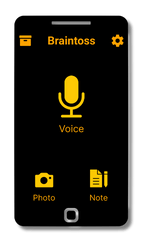
Insbesondere das Mikro kann man nicht übersehen und auch kaum daneben klicken – perfekt für unterwegs und für „mal eben schnell“.
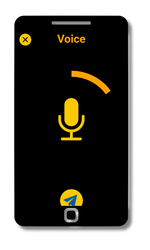
Nach dem Klick auf das Mikro geht die Aufnahme auch direkt los. Wenn der Kreis voll ist, wird automatisch an die hinterlegte Mailadresse versendet, fertig. Man kann das Handy sofort wieder weglegen, ohne dass man noch irgendwas machen muss. Möchte man eine kürzere Nachricht aufnehmen, drückt man auf das Senden-Icon.
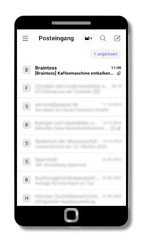
Und so sieht das Ganze dann als neue Mail aus. Die Mail enthält im Anhang eine mp3-Datei mit der Aufnahme und zumindest die ersten Wörter, die man diktiert hat, als Text.
Tipp: am Anfang der Aufnahme ein oder zwei Wörter quasi als „Hashtags“ sagen, damit man in der Email auch noch weiß, worum es eigentlich geht.
Wichtig ist hier eine Routine, bei der man alle von Braintoss gesendeten Mails nochmal durchgeht und die Infos an die Stellen packt, wo sie eigentlich hingehören. Zum Beispiel: Jeden Morgen Mails sortieren – oder zumindest jeden Morgen Braintoss-Mails sortieren.
Noch ein Tipp: mein Handy hat an der Seite eine Kurzwahltaste – das ist meistens so eine Taste, die irgendwie da ist, aber von der man gar nicht genau weiß, wozu überhaupt. In den Einstellungen kannst du selbst festlegen, was passiert, wenn du sie drückst. Hier habe ich bei mir den Start von Braintoss hinterlegt – deshalb brauche ich für eine Sprachnotiz im Wesentlichen tatsächlich nur einen Klick. Das Handy in die Hand nehmen und irgendeine Taste drücken muss ich ja sowieso.
Die offizielle Webseite gibt es hier: braintoss.com
OneNote
Einst habe ich OneNote quasi „gehasst“ – als ich es nämlich bei der Arbeit gemeinsam mit anderen nutzen musste und es keine festen Regeln gab, wie man es verwenden soll. Aber in diesem Zustand kann man eine Menge Tools „hassen“, die eigentlich total super und auch total praktisch sind…
Aber um OneNote an sich soll es hier gerade nicht gehen, dazu schreibe ich an anderer Stelle mehr.
Wenn du OneNote sowieso bereits nutzt, sind Sprachnotizen eine großartige Ergänzung. Die landen dann direkt in dem Bereich, der sowieso deine Notizen enthält, und das ist das Praktische daran.
Bei OneNote gibt es ein passendes Widget, das du direkt auf der Startseite des Handys platzieren kannst – sehr zu empfehlen. Dann befindet sich ein kleines Mikro auf der Startseite, das du nur noch drücken musst, und schon geht es los.
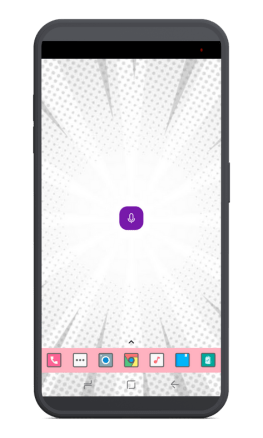
Das ist nicht bloß das Icon zum Starten einer App, sondern ein Widget – d.h. die App wird bereits mit vorgegebenen Funktionen gestartet.
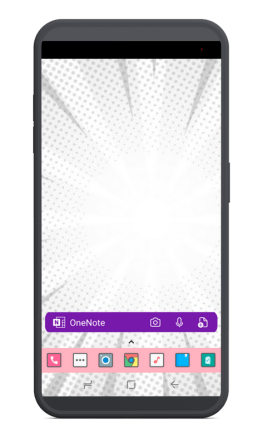
Alternativ hat OneNote auch noch dieses Widget im Angebot. Auch hier kann man schnell mal auf das Mikrofon klicken, hat aber auch noch andere Auswahlmöglichkeiten.
Nach dem Drücken des Mikros erzeugt OneNote automatisch eine neue Seite im Abschnitt „Schnelle Notizen“ in dem Notizbuch, das als Standard-Notizbuch gesetzt ist.
Grundsätzlich gibt es nun für die Sprachnotiz in OneNote 2 Möglichkeiten: das Diktat oder die Aufzeichnung. Zuerst ist immer der Diktat-Modus eingestellt, über einen Schiebe-Schalter ganz unten wechselt man in den Aufnahme-Modus.
Diktat-Modus
Beim Diktat – Überraschung! – diktiert man. Das funktioniert so einigermaßen. Ist aber ausbaufähig. Manchmal sind die Sachen, die dabei herauskommen etwas gewöhnungsbedürftig, allerdings habe ich auch ein sehr mieses Mikro und mit einem hochwertigeren Handy geht das besser. Beim Diktat-Modus reicht tatsächlich ein einziger Klick und die Aufnahme startet direkt auf der neu erzeugten Seite.
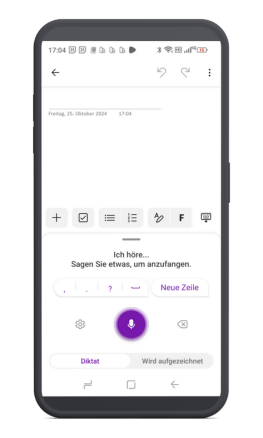
Eine neue Seite wurde automatisch nach dem Klick auf das Mikro erzeugt. Die App ist sofort im Diktier-Modus, ohne dass man erneut klicken müsste, und schreibt das Gesagte aus.
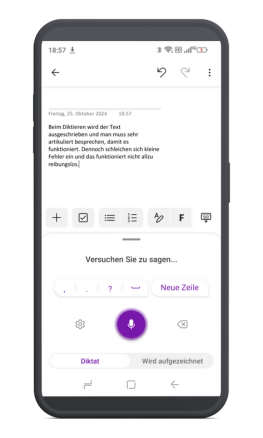
Interpunktion (d.h. alle Kommas, Punkte) sowie Groß- und Kleinschreibung werden automatisch vorgenommen bzw. ergänzt. Auch wenn die Spracherkennung noch ausbaufähig ist (oder mein Mikro), funktioniert das erstaunlich gut.
Aufzeichnungs-Modus
Für den Aufzeichnungsmodus muss man zunächst kurz den Schieberegler unten betätigen, anschließend muss man mit einem weiteren Klick die Aufnahme starten. Für eine reine Audio-Datei braucht es bei OneNote also ganze 3 Klicks: 1 – auf das Mikro-Symbol, 2 – auf den Schieberegler, 3 – Aufnahme starten. Das kann ein Nachteil, je nach Nutzung und Länge der Aufnahme aber dennoch sinnvoll sein.
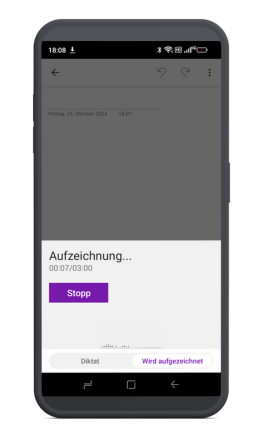
Wie man hier sieht, kann die Aufzeichnung maximal 3 Minuten lang werden. Man kann sie jederzeit stoppen und eine weitere starten, die dann ebenfalls dieser Seite hinzugefügt wird.
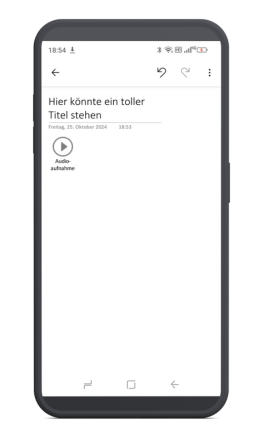
Ist die Aufnahme fertig, wird sie als 3gp-Datei in der Notiz gespeichert. Man kann wie immer bei einer OneNote-Seite einen Titel vergeben und weitere Dinge hinzufügen (Bilder, …)
Welcher Modus ist der beste?
Welchen Modus man nutzt, hängt ganz davon ab, was man will. Die 3-Minuten-Sprachnachricht an mich selbst nutze ich tatsächlich eher selten – andere nutzen gerade das gern, weil man einfach drauflos quatschen kann und seine Gedanken vorher nicht erst groß sortieren muss. Dafür muss man das hinterher bei der Auswertung nachholen.
Ich sortiere meine Gedanken lieber schon vor der Notiz ein wenig und diktiere daher gern einzelne Stichpunkte. OneNote scheint allerdings zu versuchen, einen Satz daraus zu machen, und manchmal kommen witzige oder etwas unverständliche Dinge dabei heraus – aber es erfüllt seinen Zweck.
Auch hier gilt: ohne eine feste Routine zum Verarbeiten der Notizen geht es nicht. Erst recht nicht, wenn man die Aufzeichnungsfunktion nutzt. Hier greift keine Suche. Die Suche in OneNote ist sehr mächtig und kann z.B. auch Text in Bildern finden – aber nicht in Audiodateien. Dafür aber in den diktierten Notizen, weshalb ich mir auch hier angewöhnen würde, einzelne Stichwörter zu sagen, um die Notiz wiederzufinden.
Google Notizen
Die dritte App hat wahrscheinlich jeder mit einem Android-Handy schon installiert: Google-Notizen.
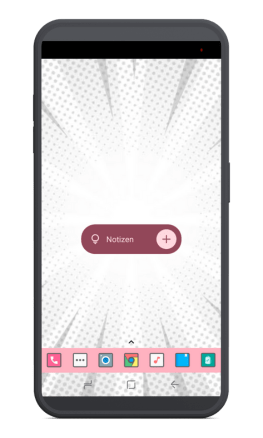
Auch hier gibt es ein Widget. Leider zeigt es nicht direkt an, was man alles damit machen kann, sondern man muss erstmal auf das + klicken.
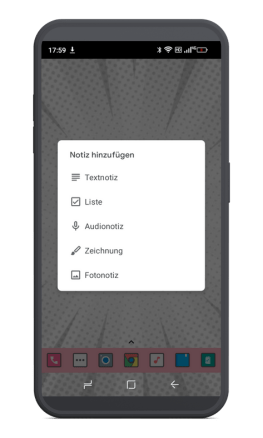
Anschließend steht so einiges zur Auswahl. So kann man nicht nur eine Audionotiz erstellen, sondern auch einen Text, eine Liste, ein Foto oder auch eine Zeichnung. Die App startet je nachdem im entsprechenden Modus.
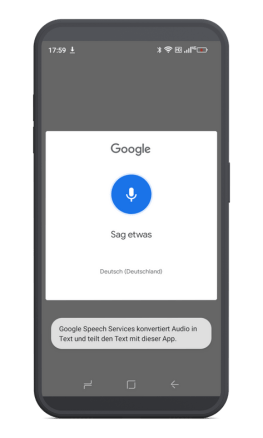
Hier kann man einfach losquatschen. Google Speech Services funktioniert bei mir zumindest am besten, was das Umwandeln von Sprache in Text angeht.
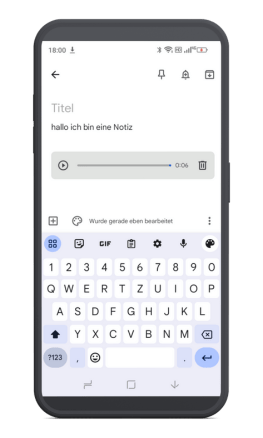
In der Notiz selbst erscheint dann sowohl der Text als auch die Aufnahme als Audio-Datei. Nur den Titel muss man noch selbst vergeben. Ich kann sehr empfehlen, das auch zu tun.
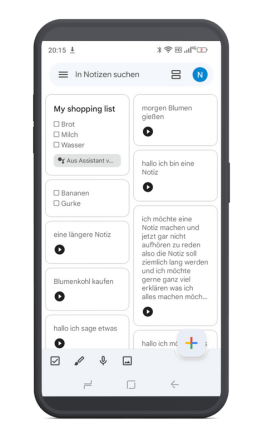
Die gemachten Notizen in der Übersicht. Wo eine Sprachnotiz aufgenommen wurde, ist eine Audiodatei angehängt, und das erkennt man am Audio-Symbol.
Google Notizen im Google Playstore
Fazit – ein Vergleich der Apps
Jede der gezeigten Apps hat ihre Stärken und Schwächen – eine der größten Stärken ist es, wenn man die Notizwelt nutzt, bei der die Notizen ankommen. Als OneNote-Nutzer macht es Sinn, die schnellen Notizen dort zu nutzen. Ist man mehr im Google-Universum unterwegs, bieten sich die Google-Notizen an. Und wenn es schnell gehen soll und möglichst unkompliziert und kein bestimmtes System bevorzugt wird – oder Notizen z.B. in einem Notizbuch per Hand gemacht werden – ist Braintoss eine super Sache, weil man seine Mails ja sowieso lesen wird.
| Braintoss | OneNote | Google Notizen | |
|---|---|---|---|
| gibt es ein Widget? | nein | ja | ja |
| Anzahl Klicks, bis man losquatschen kann | 2 | 1 (wenn Sprache in Text umgewandelt wird) 3 (wenn eine Audio-Datei aufgenommen wird) | 2 |
| Was wird gespeichert? | Audio-Datei, teilweise Sprache zu Text | entweder Sprache-zu-Text oder Audio-Datei | Sprache-zu-Text und Audio-Datei |
| Wo landen die Notizen? | im Email-Postfach | im Abschnitt „Schnelle Notizen“ des festgelegten Standard-Notizbuchs | chronologisch in der „Wall of Notizen“ |
| Maximale Länge der Audio-Notiz | 30 Sekunden | 3 Minuten | unklar, stoppt aber schnell bei Sprechpausen |
| Specials? | Durch die Möglichkeit des Mailversands kann man Notizen z.B. an Evernote oder Trello senden, was die App am flexibelsten von den dreien macht | Umfangreichstes Notizprogramm | Gibt es auch am PC als Google Keep |
Am Rande: gibt’s eigentlich noch Diktiergeräte?
Was vor ein paar Jahren noch eine tolle technische Errungenschaft war, wirkt heute ein bisschen antiquiert, aber, ja, man kann natürlich noch Diktiergeräte kaufen. Je nach Arbeitsumfeld haben die nach wie vor ihre teilweise sogar sehr wichtige Daseinsberechtigung. Offensichtlich arbeite ich aber nicht in einem solchen, denn ich musste erst nachschauen. Ich weiß noch, dass ich früher unbedingt eins haben wollte – am Ende wurde es dann aber ein MP3-Player mit Diktierfunktion, was natürlich überhaupt nicht vergleichbar ist und von der Qualität und vom Handling her so mies war, dass ich es nur 2 oder 3x genutzt habe.
Die heutigen Diktiergeräte sind logischerweise viel besser und können teilweise richtig viel. Wenn man wirklich sehr regelmäßig und vor allem auch längere Notizen per Sprache machen will, kann sich so ein Ding lohnen (und ich bin auch immer noch am Überlegen…).
Trotzdem müsste man dann ja wieder auf ein zweites Gerät achten, dafür sorgen, dass man es dabei hat, dass der Akku voll ist… das ist wie immer der unschlagbare Vorteil am Smartphone: das hat man sowieso dabei.
Und für kürzere Notizen reicht das auch auf jeden Fall aus. Wer regelmäßig längere Gespräche aufnimmt, hat vermutlich sowieso schon ein Diktiergerät. Hier stelle ich 3 Apps für kürzere und vor allem schnell gemachte Notizen vor.
Bonusrunde: Sprachnotizen in WhatsApp & Co.
Wer keine Extra-App für Sprachnotizen nutzen möchte oder mit keiner anderen App so recht warm wird, dem hilft vielleicht dieser Tipp:
Du kannst dir auch im Messenger deiner Wahl – ob es WhatsApp ist, Signal oder Telegram – eine Sprachnachricht an dich selbst aufnehmen.
Natürlich ist es auch hier besonders wichtig, die dann auch irgendwann zu einem festen Zeitpunkt wieder anzuhören und zu verarbeiten.
Nachteil ist hier, dass du den Knopf für die Aufnahme gedrückt halten musst.
Alternativ kannst du aber natürlich auch Text diktieren – und zwar indem du auf das Mikrofon bei der Tastatur drückst. Hierfür musst du nichts gedrückt halten, die App schreibt dann so lange mit, wie du keine längere Sprechpause machst. Dafür hast du am Ende aber eine Text- und keine Sprachnachricht.
Bildquellen
Screenshots: auf meinem Handy in den jeweiligen Apps gemacht
Frau, die Sprachnachricht aufnimmt: Bild von freepik
Frau mit Notizbuch: Bild von freepik
Frau mit Notizzettelchen: Bild von freepik
Mann mit Sprachnachricht: Bild von freepik