Webseite ausdrucken: die besten Tools und Tipps für perfekte Ausdrucke
Du möchtest eine Webseite ausdrucken, aber wenn du einfach nur im Browser auf „Drucken“ gehst, sieht es bescheiden aus (und verschwendet Tinte wegen unnötiger Bilder und Werbebanner)?
Hier fasse ich die besten Tools und Tipps zusammen, damit du eine Webseite ausdrucken kannst – und dann alles lesbar ist und nicht gleich deine Druckerpatrone (oder Tonerkartusche) leer ist.
Warum möchte man überhaupt eine Webseite ausdrucken?
Nein, es ist nicht einfach nur Bequemlichkeit. Also, auch. Aber eben nicht nur. Ich mag ja immer Studien, die mir bestätigen, was ich eigentlich sowieso schon wahrgenommen habe.
Eine Frage der Ablenkung
Leider einfach eine simple Tatsache: wenn wir Sachen auf Papier lesen, ist unser Leseverständnis einfach höher. Dies hat eine Studie aus Norwegen bestätigt, deren Fazit so lautet:
„Main findings show that students who read texts in print scored significantly better on the reading comprehension test than students who read the texts digitally. Implications of these findings for policymaking and test development are discussed.“ (Quelle)
Übersetzung von mir:
„Die Hauptbefunde verdeutlichen, dass Schüler, die gedruckte Texte lesen, im Leseverständnistest deutlich bessere Ergebnisse erzielen als Schüler, die Texte digital lesen. Die Auswirkungen dieser Ergebnisse auf Entscheidungsprozesse und Testentwicklung werden erörtert.“

Auf einer Webseite werden wir einfach sehr viel abgelenkt. Da kann man Links anklicken, Werbung ploppt auf, irgendwas ist bunt und ruft dadurch „hier! Komm hierher, hier ist es viel spannender!“ Wir müssen unsere Aufmerksamkeit immer wieder zum Text zurücktragen, weil sie ständig davonrennt und alles antatscht.
Papierverschwendung vermeiden
Dass wir leider besser auf Papier lesen können, schreibe ich deshalb, weil natürlich das Webseiten ausdrucken nicht ohne ist, was Auswirkungen auf die Umwelt und damit auch und vor allem Bäume angeht.
Deshalb ist es in erster Linie immer wichtig, sich wirklich jedes einzelne Mal die Frage zu stellen:
Muss ich das wirklich ausdrucken?
Ist das wirklich wichtig?

Wenn ich es nur lesen will, um es zu verstehen und danach wegschmeißen werde, weil ich die Information nicht lange aufbewahren will oder sie schnell veraltet, kann man vielleicht doch auf das Drucken verzichten.
Eine wichtige – und immer die erste – Möglichkeit ist es, mit den hier vorgestellten Tools trotzdem einen Ausdruck zu erzeugen – aber nicht als Papier, sondern als PDF, ohne Schnickschnack und Werbung. Dann hat man nur die Information und wird nicht abgelenkt.
Warum ist es so schwierig, eine Webseite auszudrucken?
Ganz einfach und logisch: Webseiten sind natürlich gar nicht zum Ausdrucken gedacht. Sie sind dafür gemacht worden, an einem Bildschirm angezeigt zu werden.
Sie enthalten Werbung, die gar nichts mit dem eigentlichen Text zu hat, große und sehr farbintensive Bilder, einen Hintergrund. Sie sind in HTML, CSS und JavaScript definiert und enthalten dynamische, interaktive Inhalte. Von alldem hat der Drucker erstmal gar keine Ahnung. Dann ist die Webseite responsiv und passen sich an die Bildschirmgröße an – das kann der Drucker nicht wirklich sinnvoll interpretieren.
Es ist natürlich trotzdem möglich, eine Webseite für den Ausdruck zu optimieren – bereits von Haus aus, ohne zusätzliche Tools, indem man z.B. speziell für den Druck CSS optimiert. Das machen aber die wenigsten.
Deshalb braucht es meistens zusätzliche Tools, um die Infos so, wie man sie haben will, für den Druck zu optimieren.
Die besten Tools für den Ausdruck von Webseiten
Im Wesentlichen gibt es 3 verschiedene Typen von Tools, um eine Webseite auszudrucken: Browser-Erweiterungen (die finde ich am praktischsten), Online-Tools (also eine Webseite, auf der du einen URL eingeben kannst und dann dort direkt alles optimierst) und Apps zum Download.
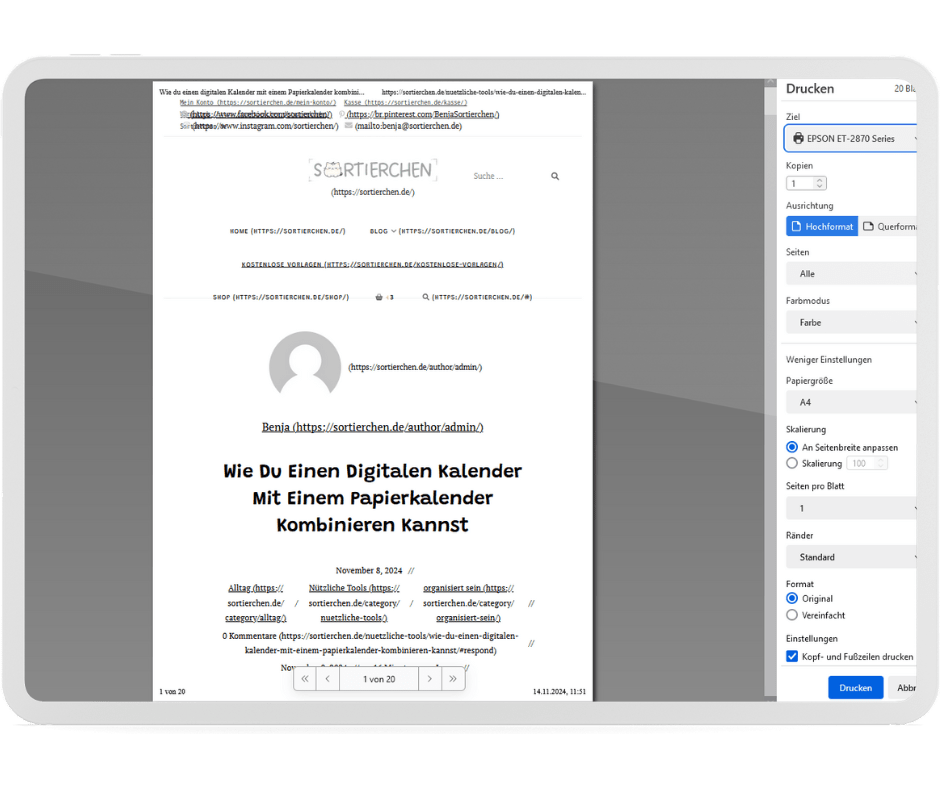
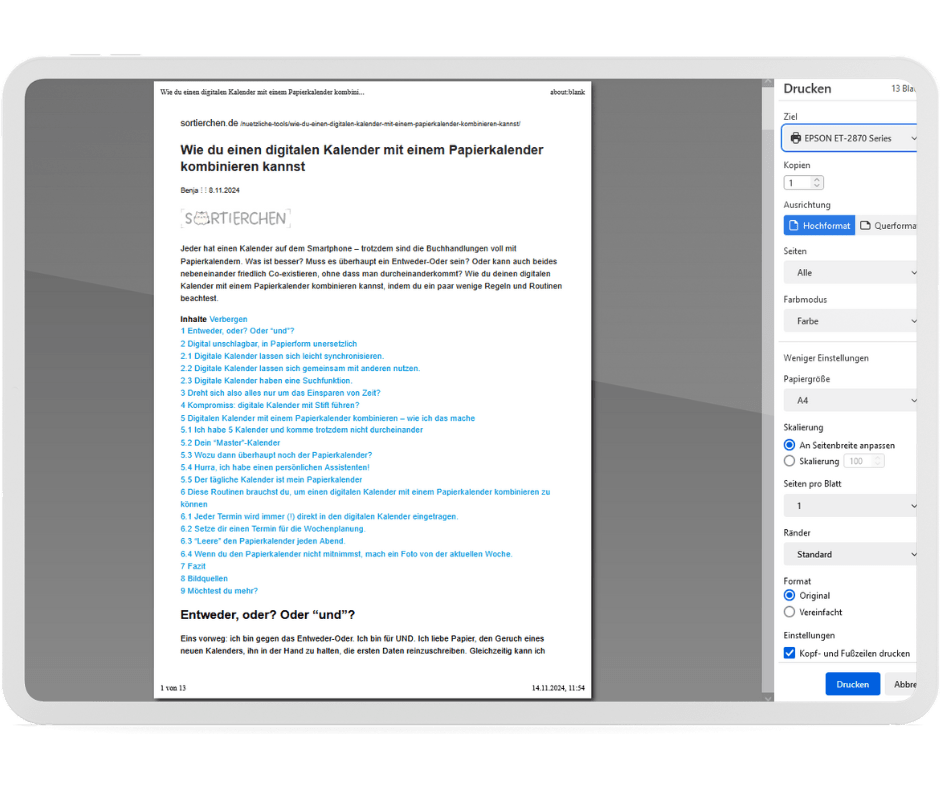
Wir nehmen mal meinen Blogartikel „Wie du einen digitalen Kalender mit einem Papierkalender kombinieren kannst“ als Beispiel.
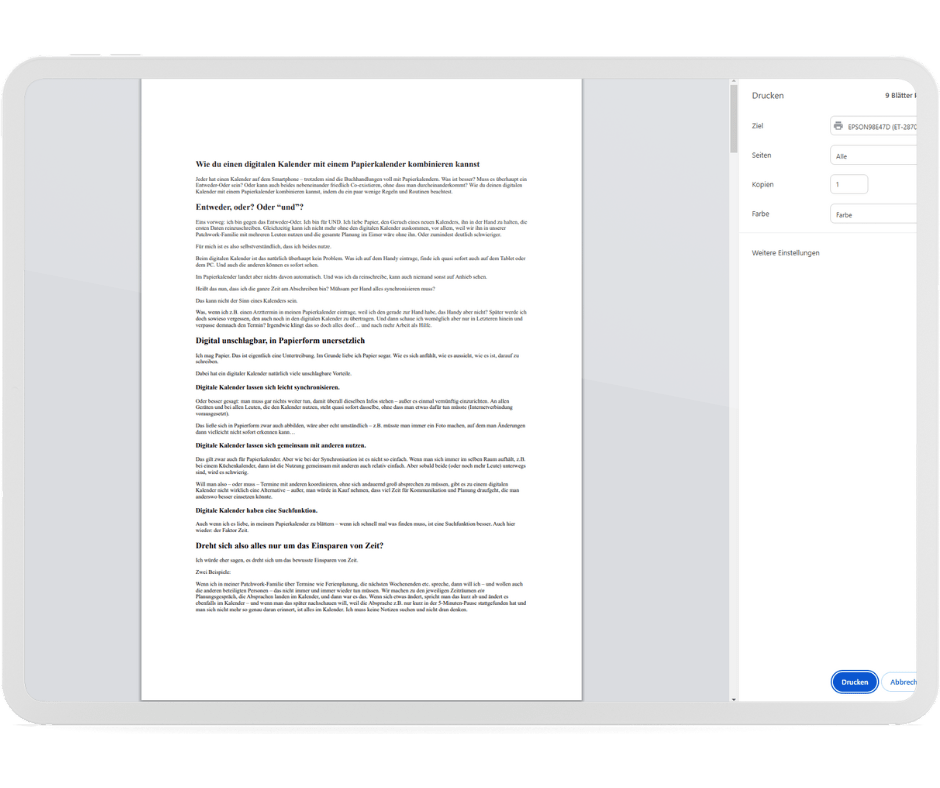
So sieht der aus, wenn ich im Browser einfach nur auf „Drucken“ gehe. Nicht sehr druckerfreundlich!
Fangen wir mit der aus meiner Sicht besten Browser-Erweiterung an:
Browser-Addons zum Ausdrucken von Webseiten
Printfriendly (für Chrome und Firefox)
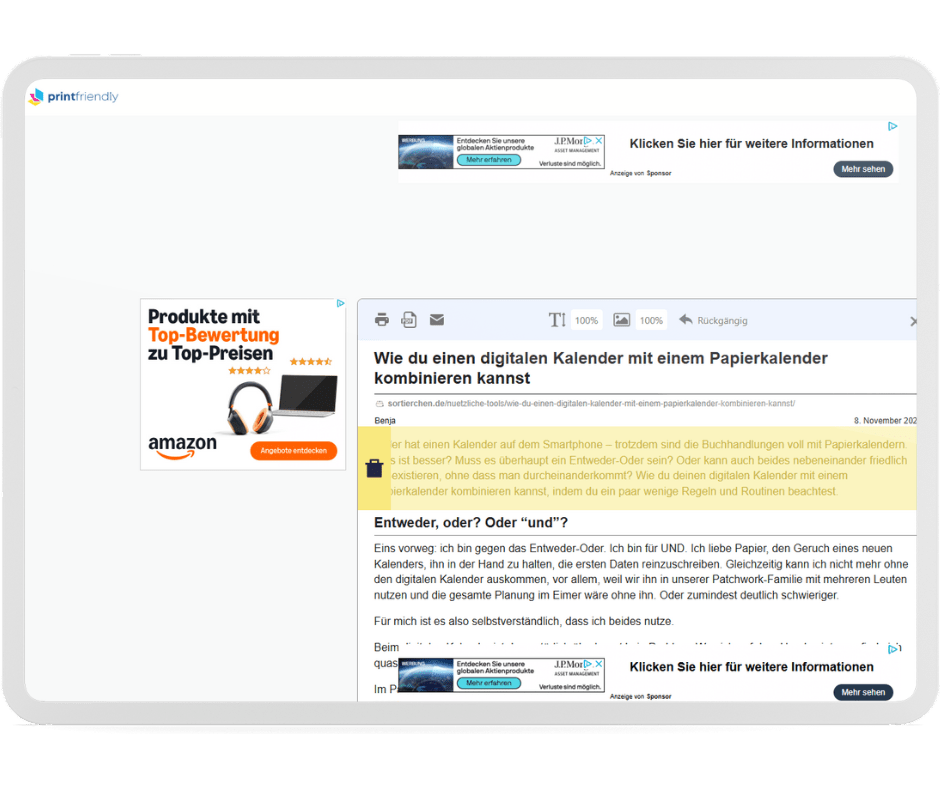
Printfriendly kannst du im Chrome-Browser als Erweiterung hinzufügen und hast dann oben rechts ein kleines grünes Drucker-Icon.

Gehst du nun auf die Webseite, die du gern drucken möchtest, wird der Absatz, über dem du dich gerade mit der Maus befindest, gelb hervorgehoben. Dort ist links ein kleiner Papierkorb und du kannst den Absatz mit einem Klick löschen.
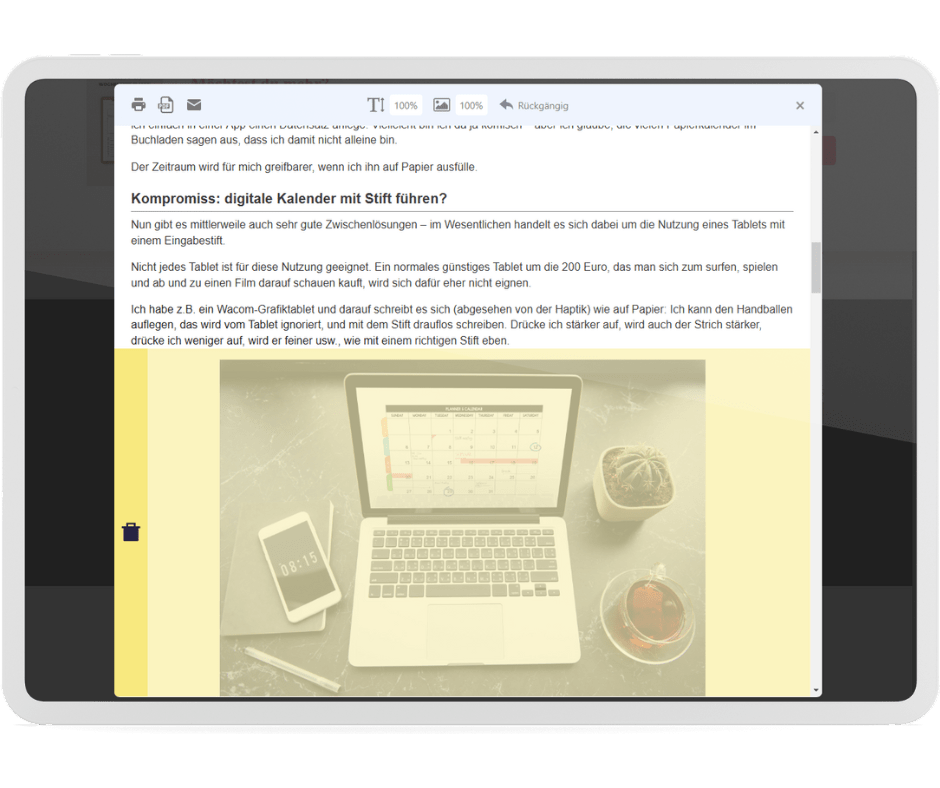
Am Ende hast du dann, wenn du alle für den Ausdruck nicht nötigen Bilder und sonstige Absätze rausgelöscht hast, sehr schnell einen schönen druckbaren Text, den du noch skalieren und anpassen kannst.
Und oben links kannst du ihn nun entweder tatsächlich zum Drucker schicken, als PDF speichern oder als Mail senden.
Die Chrome-Erweiterung ignoriert hier allerdings direkt das Inhaltsverzeichnis.
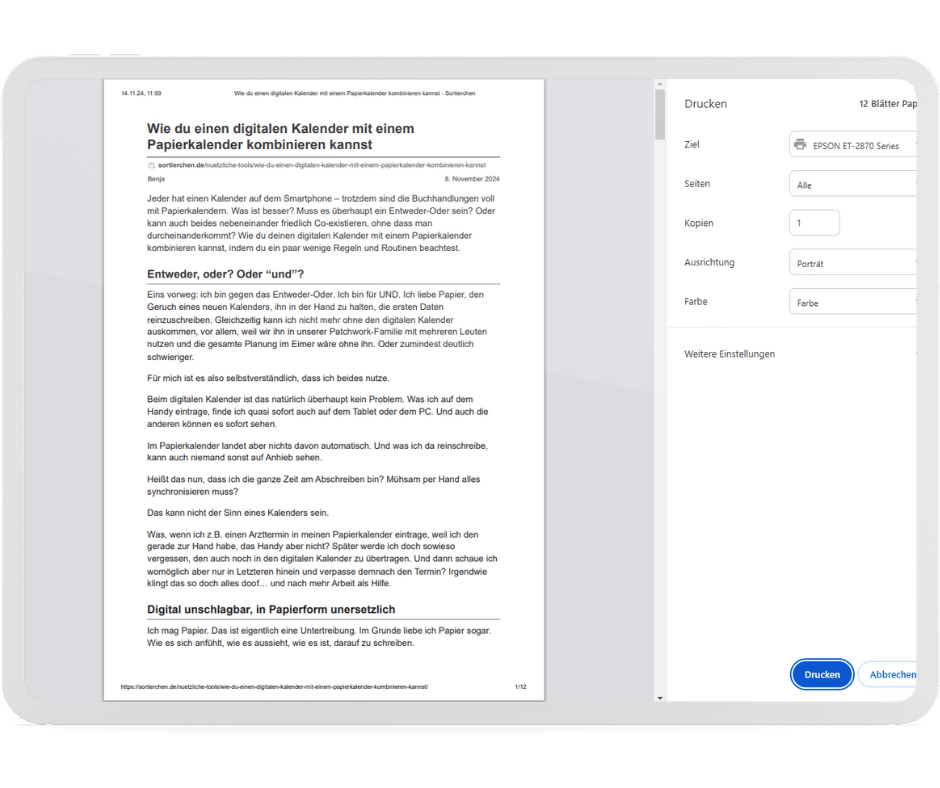
Printfriendly ist für mich mein Lieblingstool, und obwohl ich den Chrome-Browser gar nicht hauptsächlich nutze, nehme ich ihn für genau solche Sachen dann doch. Die praktischsten Erweiterungen gibt es nun mal dafür.
Printfriendly Chrome Extension
Die gleiche Erweiterung gibt es auch in etwas abgewandelter Version für Firefox. Hier muss man ein, zweimal mehr klicken für dasselbe Ergebnis. Wenn man aber hauptsächlich Firefox nutzt und nicht immer zum Drucken extra in den Chrome-Browser wechseln möchte, ist diese Erweiterung eine sehr gute Wahl.
Print Friendly & PDF: Browser-Addon für Firefox
Ohne überhaupt etwas zu tun, sieht der Beitrag gleich druckbarer aus. Wenn du ihn als PDF speicherst, sind die Links aus dem Inhaltsverzeichnis übrigens auch im PDF anklickbar und führen dich zur entsprechenden Stelle im Dokument. Das Inhaltsverzeichnis lässt sich aber auch easy mit dem Delete-Mülleimer (der auch hier Absätze gelb hinterlegt und sie mit einem Klick löscht) rausnehmen. Chrome hat allerdings das Inhaltsverzeichnis direkt weggelassen – gerade bei längeren Artikeln kann das aber sehr praktisch sein!
JustRead (für Chrome und Firefox)
Eine weitere nützliche Erweiterung für Chrome, deren Ausgabe mir auf den ersten Klick meist sogar besser gefällt als die von Printfriendly. Auch hier kann man in einen „Delete Mode“, und dann mit nur einem Klick Absätze etc löschen, während man mit der Maus darüberfährt. Hier sind sie dann rot markiert. In der Pro-Version könnte man auch z.B. Kommentare hinzufügen, das mache ich dann aber sowieso lieber mit dem Stift.
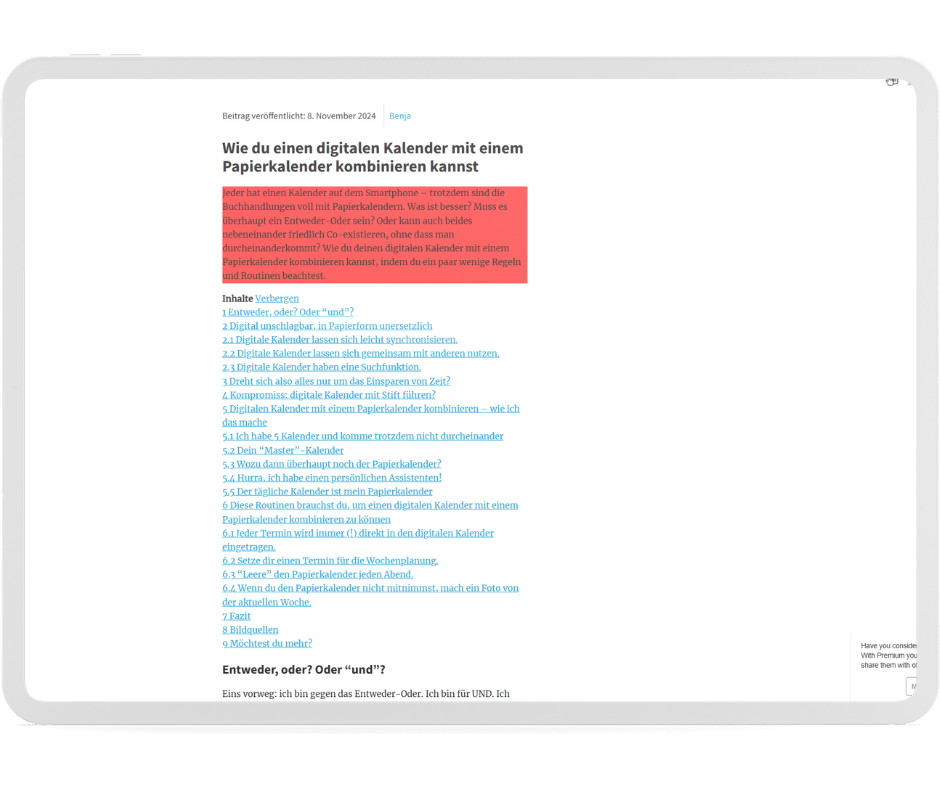
Bei dieser Druckausgabe habe ich das Inhaltsverzeichnis gelöscht. Sieht alles sehr schön und clean aus.
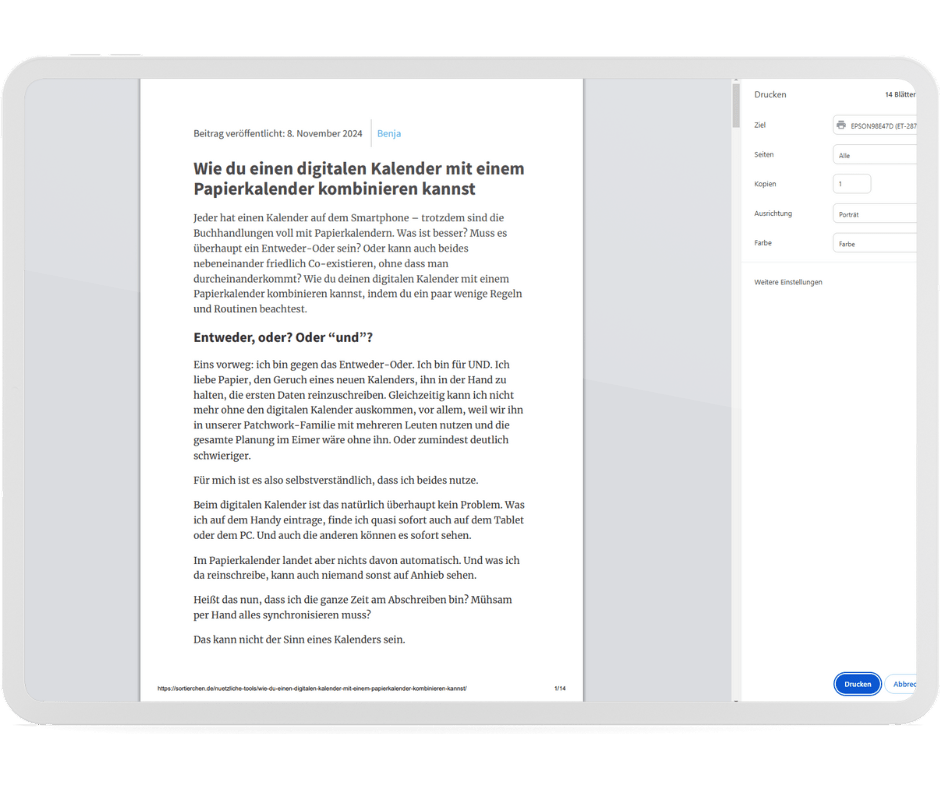
Chrome-Erweiterung: Just Read
Firefox-Erweiterung: Just Read
Textmodus für Websites – ReadBee (für Chrome)
An ReadBee finde ich interessant, dass man mit nur einem Klick alle Bilder ein- oder ausblenden kann und dann eben genau das erhält, was der Titel verspricht: die Webseite im Textmodus.

Der Ausdruck sieht dann auch entsprechend trocken aus. Aber der Vorteil ist, dass 1 Klick für alle Bilder reicht und man keine Absätze nacheinander löschen muss.
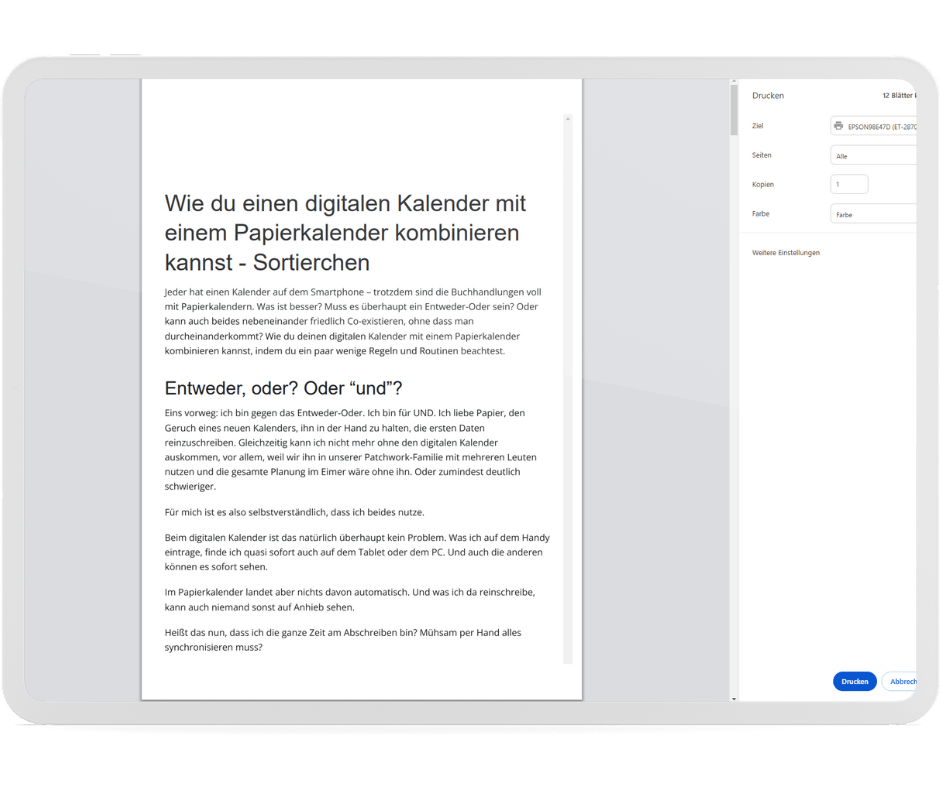
Textmodus für Websites – Readbee im Chromewebstore
Online-Tools zum Ausdrucken von Webseiten
Printerfriendly
Zu den beiden Browser-Addons oben gehört auch eine Webseite, und die bietet dasselbe an, was die Addons können – allerdings mit jeder Menge Werbung dabei. Ansonsten funktioniert das Tool auch als Webseite sehr gut und intuitiv und es kommt ein schönes PDF oder eine schöne gedruckte Seite dabei raus.
Clean Print
Die Webseite sieht ein bisschen altbacken aus, aber es kommt eine gut druckbare Textseite heraus. Die Bilder bleiben zum Teil im Text enthalten, das lässt sich auch nicht anders einstellen. Man kann vor dem Erzeugen der Seite die Schriftgröße einstellen. Für das schnelle Erzeugen eines PDF aus einer Webseite ist das aber sehr praktisch.
Clean Print: nsspot.herokuapp.com/cleanprint/
Fazit
Hab ich einen eindeutigen Favoriten? Nein. Jede Webseite ist anders, und wenn diese eine spezielle Webseite, die ich drucken möchte, mit dem einen Tool doof aussieht, sieht sie mit einem anderen Tool vielleicht super aus.
Deshalb kann es nicht verkehrt sein, mehrere Lösungen zu kennen und zu bookmarken bzw. zu installieren.
Dennoch habe ich ein Tool, das ich am Häufigsten nutze, und das ist wie oben schon erwähnt die Browser-Erweiterung von Printfriendly, weil ich die am intuitivsten finde. Einfach über einen Absatz mit dem Mauszeiger zu gehen und einen Papierkorb anzuklicken geht schnell und wenn die Webseite nicht erfordert, dass ich das jetzt 100mal machen muss, geht das auch in Ordnung.
Muss allerdings sehr viel aus einem Artikel entfernt werden, ist z.B. ReadBee etwas praktischer, finde ich, weil man mit nur einem Klick alle Bilder entfernen kann und dann wirklich nur noch Text hat.
Wie so oft: es kommt auf den Einsatzzweck an.
Und das Wichtigste ist, immer genau zu überlegen, ob ich das jetzt wirklich drucken muss. Oft heißt die Antwort eben auch: nein, eigentlich nicht, es reicht, wenn ich daraus ein schön lesbares PDF mache und das auf dem Tablet mit Kaffee auf dem Sofa lese.

Bildquellen
Beitragsbild: Image by freepik
Blatt: Bild von rawpixel.com auf Freepik
Buch lesen: Bild von jcomp auf Freepik
Mit Tablet auf dem Sofa: Image by freepik